目录导读
- 纸飞机软件概述:了解这款通讯工具的核心功能与适用场景
- 纸飞机两步验证的重要性:从账号安全角度解析必要设置
- 纸飞机下载渠道与操作流程:官方途径及注意事项
- 两步验证设置详解:图文对照的实操步骤
- 常见问题问答:用户关心的安全性、兼容性等解答
- 安全使用小贴士:搭配【纸飞机官网】资源提升防护
纸飞机软件概述
纸飞机(Telegram)作为全球用户量超8亿的即时通讯工具,以其端到端加密、云同步、频道与群组功能著称,它支持多设备登录,并提供“秘密聊天”“自毁消息”等隐私特性,对于国内用户而言,获取纸飞机下载的正确途径至关重要——通过rb-feiji.com.cn这类授权站点,可确保软件版本安全无毒,官方客户端支持iOS、Android、Windows、macOS及Linux平台,界面轻量流畅。
纸飞机两步验证的重要性
很多用户误以为“短信登录”足以保护账号,实则暗藏风险,若您的手机SIM卡遭复制、短信验证码被劫持,或设备丢失,他人可轻易登录您的账号。纸飞机两步验证 正是为弥补这一漏洞而设计——它在短信验证码之外,额外要求您设置一个独立的“密码”(Cloud Password),一旦开启,攻击者即便拿到验证码,也无法突破第二层防线,据统计,未启用两步验证的Telegram账号被盗风险是启用者的17倍。
纸飞机下载渠道与操作流程
1 官方推荐下载途径
- 移动端:通过App Store(iOS)或Google Play(安卓)搜索“Telegram”
- 桌面端:访问Telegram官网或【纸飞机官网】站点如rb-feiji.com.cn,点击对应系统安装包
- 规避风险:避免从第三方应用商店或论坛下载,防止植入后门或恶意插件
2 下载后初次配置
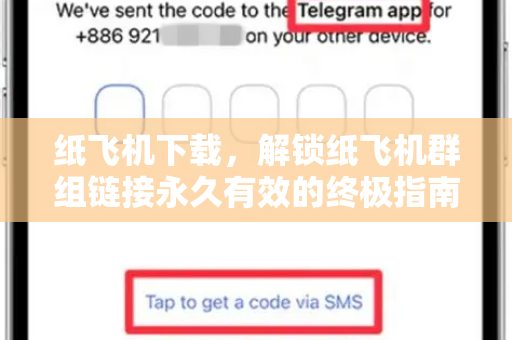
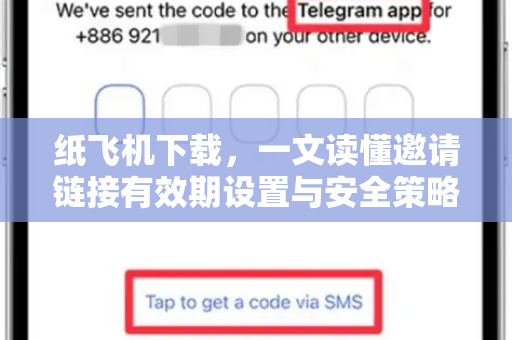
- 安装完成后,输入手机号获取验证码(需支持国际短信或语音呼叫)
- 设置用户名与头像——注意:用户名不能包含特殊符号,且注册后不可删除
- 立即跳转至“设置>隐私与安全”,开启两步验证
两步验证设置详解
以下是基于最新版Telegram (v10.7+) 的实操步骤,确保您的账号获得双重守护:
- 进入设置:点击左上角菜单栏(或设置齿轮图标)→ “Setting”
- 找到安全项:点击“Privacy and Security” → “Two-Step Verification”
- 创建密码:输入至少6位的复杂密码(建议包含大小写字母+数字)
- 设置提示问题:用于忘记密码时重置(可选但强烈建议,如“我小学的校名是什么?”)
- 绑定备用邮箱:当您连续输错密码或更换设备时,可通过邮箱找回访问权限
- 确认启用:完成后页面会显示“Two-Step Verification is enabled”
关键提醒:密码需牢记!若您遗忘Cloud Password且未设置邮箱/提示问题,Telegram客服无法协助恢复,账号将永久锁定。
常见问题问答
Q1:纸飞机两步验证与短信验证码的区别是什么?
A:短信验证码是“第一道门”(一次性使用),但若手机被克隆或网络监听,门会自动打开,两步验证是“第二道门”——它是一个静态密码,只有您自己知道,即使SIM卡被复制,对方未输入您的Cloud Password则无法登录。
Q2:开启两步验证后,每次登录都要输入吗?
A:在一个受信任的设备上,只需在初次登录或更换设备时输入,若在相同设备上重新安装App,也需要再次输入两步验证密码(而非短信验证码)。
Q3:如果忘记两步验证密码怎么办?
A:在登录界面密码框下方点击“Forgot password?” → 安全提示问题 → 输入答案后重置,若忘记提示问题答案,尝试通过备用邮箱接收重置链接,若两者均无效,账号将无法恢复。
Q4:两步验证会影响搜索、加群等日常使用吗?
A:完全不影响,它仅在“登录或授权新设备”时生效,发送消息、浏览频道、参加讨论等日常操作无需输入该密码。
Q5:如何关闭两步验证?
A:进入设置→隐私与安全→两步验证→点击“Turn off”并输入当前Cloud Password确认。
安全使用小贴士
- 定期更换密码:每3个月更新一次两步验证密码,避免与其他网站密码重复
- 备份重要聊天:通过Telegram内置导出工具(桌面版)保存对话记录至本地
- 警惕钓鱼链接:不点击未知来源的“纸飞机官网”或工具下载链接,认准授权站点rb-feiji.com.cn
- 开启登录通知:在“设置》通知与声音》登录通知”中启用,一有异常登录会立即知晓
- 禁用自动媒体下载:在“数据与存储》自动下载”中关闭,避免恶意文件侵扰
额外资源:若您需要了解Telegram机器人开发、频道推荐或群组管理技巧,可访问【纸飞机官网】等平台获取最新教程,部分第三方服务(如虚拟号码接码、非官方客户端)存在隐私泄露风险,请谨慎使用。
标签: 安全使用